
Guia para utilizar teclado, samplers & VSTs no palco: performances ao vivo
Publicado originalmente em jonatascastro.com. Edição em português revisada em 18 out 2026. A data de publicação original foi mantida.
Indico para: tecladistas e pianistas que querem levar instrumentos virtuais para o palco.
Revisado em 18 de outubro de 2026. Publicado originalmente em 2016, este guia agora inclui hosts atuais, instrumentos virtuais e opções para tocar com iPad, com exemplos visuais para ajudar a montar seu setup.
Comecei com essa história em meados de 2009. Na época eu possuía um Roland Fantom FA-76 e tinha um forte interesse em produção musical. Através de um amigo de São Paulo, conheci melhor os instrumentos virtuais e samplers. Aos poucos, fui experimentando maneiras de levar tudo isso para o palco.
Demorou até encontrar uma configuração que me atendesse. A liberdade de escolher os timbres era ótima, mas havia outra parte do trabalho: preparar o computador, organizar os controles e aprender a resolver problemas.
A ideia deste guia continua sendo um quickstart. Comece com um timbre confiável, toque com ele e só depois aumente a complexidade. Um bom setup é aquele que você consegue operar enquanto faz música.
O caminho do som
São três elementos principais:
- Teclado: envia MIDI — notas, intensidade, pedal e outros comandos.
- Computador ou iPad: executa os aplicativos, instrumentos virtuais e efeitos compatíveis com a plataforma.
- Interface de áudio: converte o áudio digital em sinal para fones, monitores ou a mesa de som.
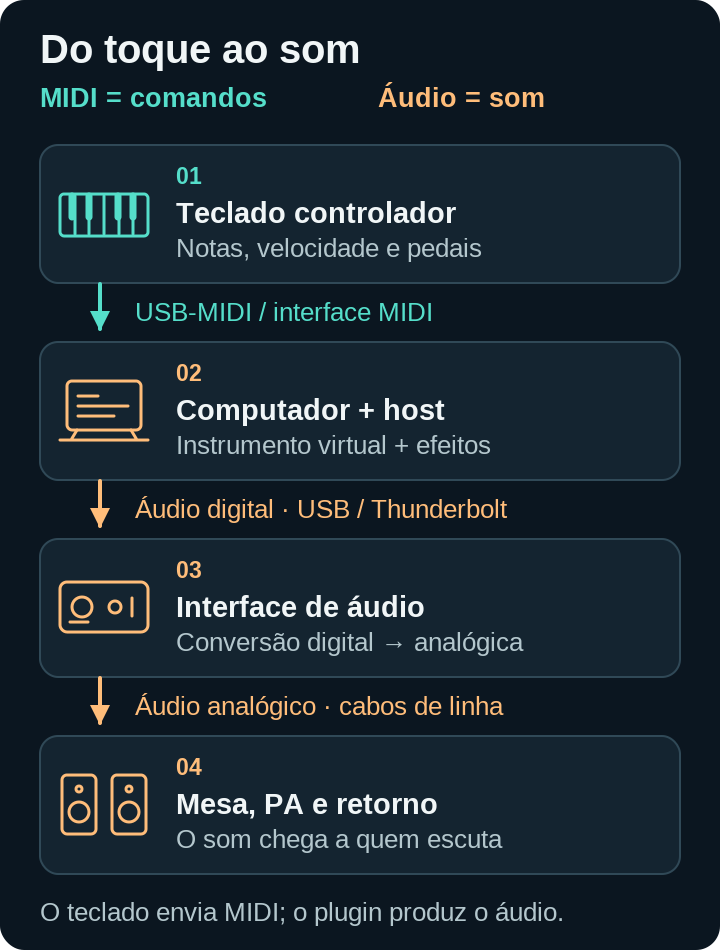
Figura 1. Exemplo com computador. Do toque ao som: os comandos MIDI e o áudio percorrem etapas diferentes.
MIDI não é áudio. Um cabo USB pode transportar MIDI, áudio ou ambos, conforme o equipamento; ter uma porta USB não significa que o teclado envia seu som por ela. Se quiser misturar os timbres internos do teclado com os virtuais, planeje também a conexão de áudio do teclado.
Uma workstation reúne várias dessas funções no mesmo instrumento. Aqui, nós as distribuímos entre dispositivos. Ganhamos flexibilidade e assumimos a responsabilidade pelas conexões.
O teclado controlador
Você não precisa comprar um controlador dedicado se o teclado que já possui envia MIDI compatível. USB-MIDI costuma permitir conexão direta; uma saída MIDI DIN de cinco pinos precisa de uma entrada MIDI, presente em algumas interfaces de áudio ou em uma interface MIDI separada.
Escolha pelas suas mãos e pelo repertório:
- Teclas e extensão: ação confortável, resposta à velocidade e quantidade de teclas suficiente para seus splits.
- Pedais: entrada de sustain; expressão, se necessária. Confira compatibilidade e polaridade no manual.
- Controles: botões para trocar timbres e faders ou knobs que você realmente vai usar.
- Expressividade: pitch bend, modulação e aftertouch fazem sentido quando o instrumento virtual responde a eles.
- Alimentação e conexões: confirme se funciona por USB e teste o hub, quando necessário.
Experimente a curva de velocidade com seu piano virtual. Um controlador cheio de recursos pode ser uma escolha pior do que um modelo simples com teclas adequadas à sua técnica.
Os modelos e preços citados em 2016 saíram desta lista de compra: não existe um teto em reais que continue válido para todos. Inclua pedais, cabos, suporte e transporte no orçamento. Para entender as categorias, veja os tipos de teclado musical.
O computador: escolha pelo repertório
Não precisa ser Mac. Precisa executar, com folga, a combinação de host, plugins e bibliotecas que você vai usar.
Como ponto de partida para uma compra, eu priorizaria 16 GB de RAM e SSD; consideraria 32 GB ou mais para várias bibliotecas grandes carregadas ao mesmo tempo. É uma recomendação de planejamento, não um requisito universal nem uma promessa de desempenho. Um projeto leve pode funcionar em menos memória; um piano pesado com várias camadas pode exigir mais.
O antigo “Core i5 + 4 GB + HD de 500 GB” não serve mais como regra. Verifique o modelo e a geração do processador, a memória exigida pelas bibliotecas, espaço livre, refrigeração e portas. Os requisitos do Live, por exemplo, distinguem processadores e instruções compatíveis: o nome “i7” sozinho não responde à pergunta.
Reserve espaço para instrumentos, samples e backups. Se as bibliotecas estiverem em SSD externo, esse disco e seu cabo passam a fazer parte do instrumento: precisam estar conectados e com os caminhos corretos antes de abrir o show.
Compatibilidade vem antes da atualização
Confira a combinação completa: versão do sistema → host → formato e arquitetura do plugin → driver da interface. Verifique também o instalador e o gerenciador de licenças.
- Apple Silicon: prefira versões nativas ou Universal. No Live rodando nativamente, VST2/VST3 precisam ser compatíveis com Apple Silicon; o comportamento de AU pode ser diferente. Rosetta e bridges dependem do host e do sistema, e não garantem que qualquer plugin antigo funcione. Veja a orientação da Ableton para plugins no Mac.
- Windows: confira a arquitetura do computador. Uma aplicação x64, um plugin ARM e um driver de interface não são automaticamente intercambiáveis. Em um notebook com Windows on Arm, exija confirmação para cada parte do setup.
- Sistema suportado: um host ainda aceitar Windows 10 não significa que o sistema tenha suporte regular. O suporte padrão do Windows 10 terminou em 14 de outubro de 2025; programas de atualização estendida e edições especiais têm condições próprias. Planeje a migração fora da agenda de apresentações. Ciclo de suporte da Microsoft.
Faça backup e reserve tempo para ensaiar depois de atualizar. A véspera do show não é o momento de descobrir que uma biblioteca deixou de abrir.
Host, DAW e instrumentos virtuais
O host carrega plugins e organiza MIDI, efeitos e saídas. Uma DAW também pode fazer isso, além de gravar, editar e sequenciar. Você não precisa obrigatoriamente de uma DAW completa para tocar piano e pad.
Qual host escolher?
Esta é uma seleção por necessidade, não um ranking. Confira os requisitos da versão e os recursos da edição antes de comprar.
| Host | Sistema e formatos |
|---|---|
| MainStage | macOS; instrumentos internos e Audio Units (AU). Não carrega VST diretamente. |
| Logic Pro (Mac) | macOS; instrumentos internos e Audio Units (AU). Não carrega VST diretamente. |
| Gig Performer | Windows e macOS; VST2/VST3, além de AU no Mac. |
| Cantabile | Windows; VST2/VST3. |
| Ableton Live | Windows e macOS; VST2/VST3, além de AU no Mac. |
- MainStage — Site oficial ↗: para organizar patches, splits e layers no Mac, com uma coleção de instrumentos incluída.
- Logic Pro (Mac) — Site oficial ↗: para quem já produz no Logic e quer tocar instrumentos virtuais, combinar timbres e usar trilhas ou loops no mesmo projeto.
- Gig Performer — Site oficial ↗: para conectar plugins visualmente e organizar sons, músicas e setlists. Confira as diferenças entre edições.
- Cantabile — Site oficial ↗: para um setup de teclado com roteamento e controles MIDI. Lite permite começar; setlists entram no Solo, e estados e racks compartilhados no Performer. Veja a comparação de edições.
- Ableton Live — Site oficial ↗: para quem também precisa de clips, cenas, loops, backing tracks e produção no mesmo ambiente.
Para a instalação, consulte os requisitos do Cantabile, os downloads do Gig Performer e os formatos aceitos no Live. Os requisitos de cada plugin também contam.
Atenção à edição do MainStage: na consulta desta revisão, a ficha de compra avulsa exige macOS 15.6 ou posterior. A oferta MainStage: Perform Live, do Apple Creator Studio, exige também chip Apple M1 ou posterior. Confira a ficha da edição que pretende instalar, especialmente em um Mac Intel; ter uma versão antiga funcionando não comprova compatibilidade com a atual.
Usando o Logic Pro ao vivo: a versão para Mac aceita instrumentos e efeitos Audio Units. Para camadas, um summing stack pode reunir instrumentos que você toca juntos. Prepare as pistas e os controles antes do ensaio e teste a troca de sons com notas e sustain segurados. O Logic segue o fluxo de uma DAW; o MainStage oferece uma organização voltada a patches de palco. Escolha pelo modo como você conduz o show.
No Logic, o Low Latency Monitoring Mode pode desativar plugins e envios que afetam o caminho monitorado para reduzir o atraso. Isso pode mudar o timbre ou retirar um reverb do retorno: confira o resultado antes de tocar. A Apple explica o comportamento na documentação de latência do Logic.
O Brainspawn Forte citado no texto de 2016 fica como referência histórica, fora desta seleção atual. Se você já trabalha bem em outra DAW, avalie o que falta no seu fluxo antes de trocar: mudança de timbres, controles acessíveis e recuperação rápida são mais importantes do que o rótulo do programa.
VST3, AU e Kontakt não são a mesma coisa
VST2, VST3 e AU são formatos de plugin. Um instrumento pode existir em vários deles. “VSTi” costuma indicar um instrumento virtual, enquanto outros plugins processam áudio como efeitos. Para um setup novo, prefira um formato atual que o fabricante e o host suportem — normalmente VST3, ou AU no MainStage e no Logic Pro. Salve uma cópia do projeto antes de trocar de formato: não presuma que os presets e as automações serão transferidos automaticamente.
Kontakt é uma plataforma de instrumentos baseados em samples. A biblioteca é o conteúdo carregado dentro dele; instalar o Kontakt não instala todos os timbres. O Kontakt 8 oferece VST3, AU no Mac e AAX, além do modo independente; não oferece VST2. Confira os formatos e requisitos do Kontakt.
Antes de comprar uma biblioteca, veja se ela funciona no Kontakt Player gratuito ou exige o Kontakt completo, e qual versão mínima pede. Instrumentos que exigem a versão completa podem entrar em modo de demonstração limitado no Player. Esse detalhe não pode aparecer só no palco. Comparação oficial do Kontakt Player.
Escolha poucos timbres que resolvam seu repertório. Um piano, um elétrico, um órgão e um pad bem preparados podem ser mais úteis do que dezenas de bibliotecas que você ainda não conhece.
iPad no palco: Sunday Keys e outras opções
O iPad também pode ser o instrumento do setup, recebendo MIDI e gerando áudio. O ecossistema é diferente: procure a versão para iPad do instrumento e o suporte a AUv3 do host. Um instalador VST3 de Windows ou Mac não se transforma em app de iPad, mesmo quando os aparelhos usam processadores da mesma família. A documentação do Camelot para iPad explica essa distinção de formatos.
| Aplicativo | Quando vale experimentar |
|---|---|
| Sunday Keys | Pianos, pads, camadas e setlists preparados para música de igreja; app para iPad e Mac. |
| Camelot Pro | Organizar músicas e cenas, combinar instrumentos virtuais com teclados externos, backing tracks e partituras. Também existe para Mac e Windows. |
| AUM | Montar um mixer de instrumentos e efeitos AUv3, com roteamento de MIDI, buses e saídas. Você constrói o fluxo do seu setup. |
| Loopy Pro | Tocar e gravar loops de áudio e MIDI, disparar clips e montar uma superfície de controle adaptada à performance. |
Sunday Keys, da Sunday Sounds, merece atenção de quem toca em igreja. O walkthrough oficial de 2026 mostra criação de patches, Tonic Pad, snapshots e o AI Patch Builder. Snapshots guardam ajustes dentro de um patch para preparar momentos diferentes da música; o gerador assistido pode servir como ponto de partida, mas volumes, transições e controles continuam precisando de ensaio. A marca também vende recursos para MainStage e Ableton: confira o formato da compra.
Segundo o manual atual de hospedagem de plugins, o Sunday Keys aceita instrumentos AUv3 no iPad e AU/AUv3 no Mac, com licença ativa. Essa função não inclui hospedar plugins externos de efeitos de áudio ou MIDI. Confira também as condições de renovação e o que permanece disponível se a licença expirar.
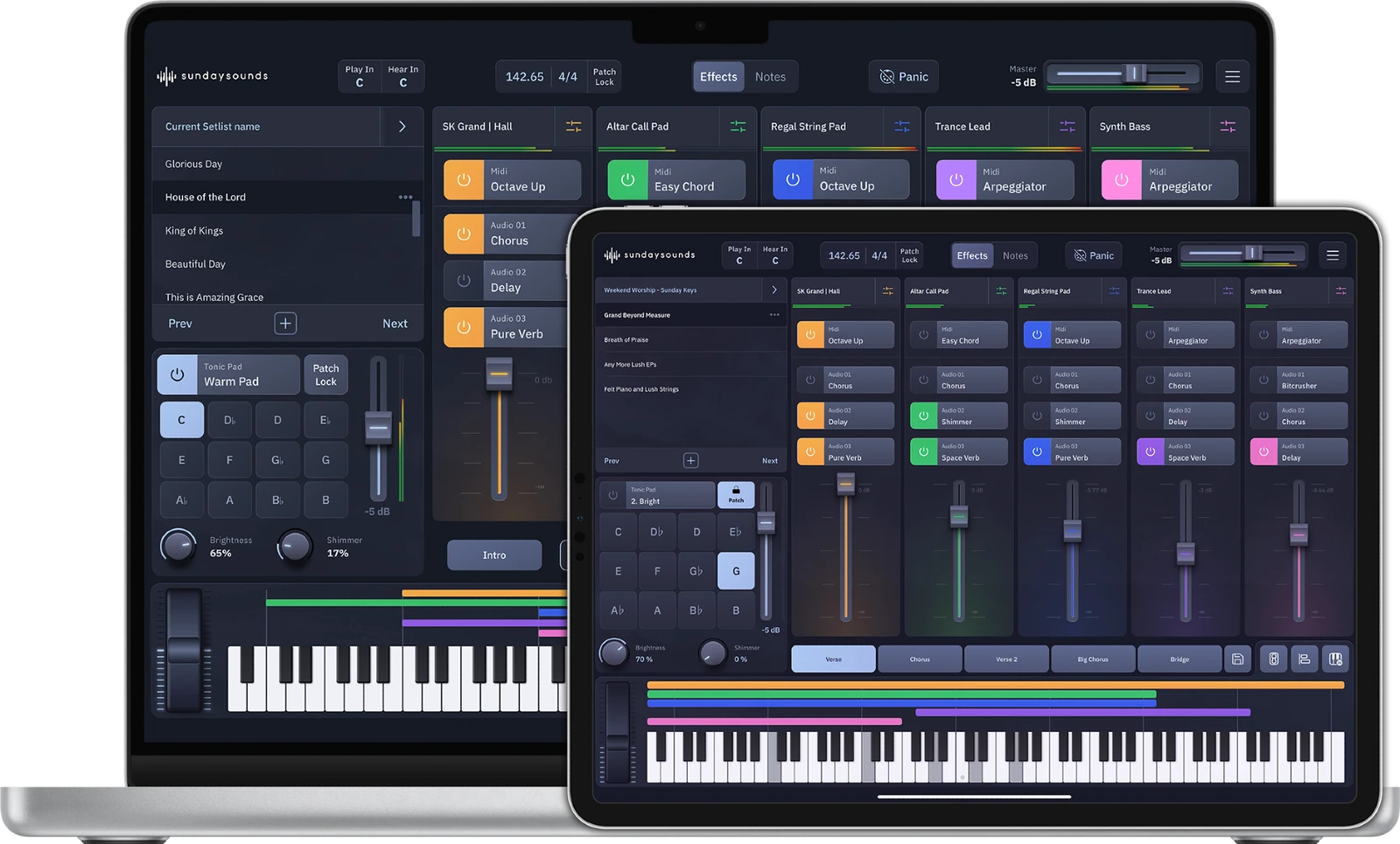
Figura 2. Sunday Keys: repertório, camadas e controles de execução na mesma tela. As barras coloridas acima do teclado mostram as regiões dos instrumentos. Imagem de divulgação: Sunday Sounds.
Para escolher entre os outros três, pense na tarefa principal. No Camelot, ela tende a ser a organização do repertório e a troca de cenas; no AUM, as conexões e a mixagem; no Loopy Pro, loops, clips e controles personalizados. São pontos de partida para experimentar, não limites absolutos. O manual do Loopy Pro descreve os recursos atuais, incluindo clips MIDI; comparações antigas podem se referir a uma versão anterior.
Para os sons, KORG Module reúne instrumentos de teclado e suporta AUv3; verifique quais expansões habilitam os recursos desejados, como layers e splits. O Pianoteq para iOS oferece outra abordagem: piano por modelagem física, em modo independente ou AUv3.
Monte e teste o conjunto completo: iPad, controlador MIDI, interface compatível com iPadOS e hub/adaptador que permita a alimentação necessária. Verifique carga da bateria durante o uso, acesso aos pedais, saídas para PA e retorno, reabertura dos projetos e operação offline. O formato compacto não elimina cabos, licenças nem o plano B.
Novidades para produção e preparação do show
Este recorte foi consultado em 16 de outubro de 2026. Ele reúne novidades de 2025–2026 e ferramentas estabelecidas que continuam relevantes; não é uma lista de lançamentos do mês.
- Ableton Live 12.4: trouxe Link Audio para transmitir áudio entre dispositivos compatíveis em uma rede local. Também refinou a separação de stems, disponível no Live 12 Suite. Isso pode ajudar a preparar material para ensaio e rearranjos; escute o resultado da separação e exporte o que for necessário antes de levar o projeto ao palco. Link Audio exige compatibilidade específica, além da sincronização de tempo do Link tradicional.
- Bitwig Studio 6: acrescentou clips de automação e aliases, que permitem reutilizar material mantendo uma ligação com o original. É uma opção para produção eletrônica e performances construídas com clips. Seus formatos de plugin incluem VST2, VST3 e CLAP em Windows, macOS e Linux; confira também a versão do plugin para cada sistema.
- Steinberg VST Live 3: amplia a organização do show para instrumentos, backing tracks, letras/acordes, vídeo e luzes. Faz sentido investigar quando você precisa sincronizar várias partes da apresentação. Se só precisa de piano e pad, compare o trabalho de preparar tudo isso com o de um host mais simples.
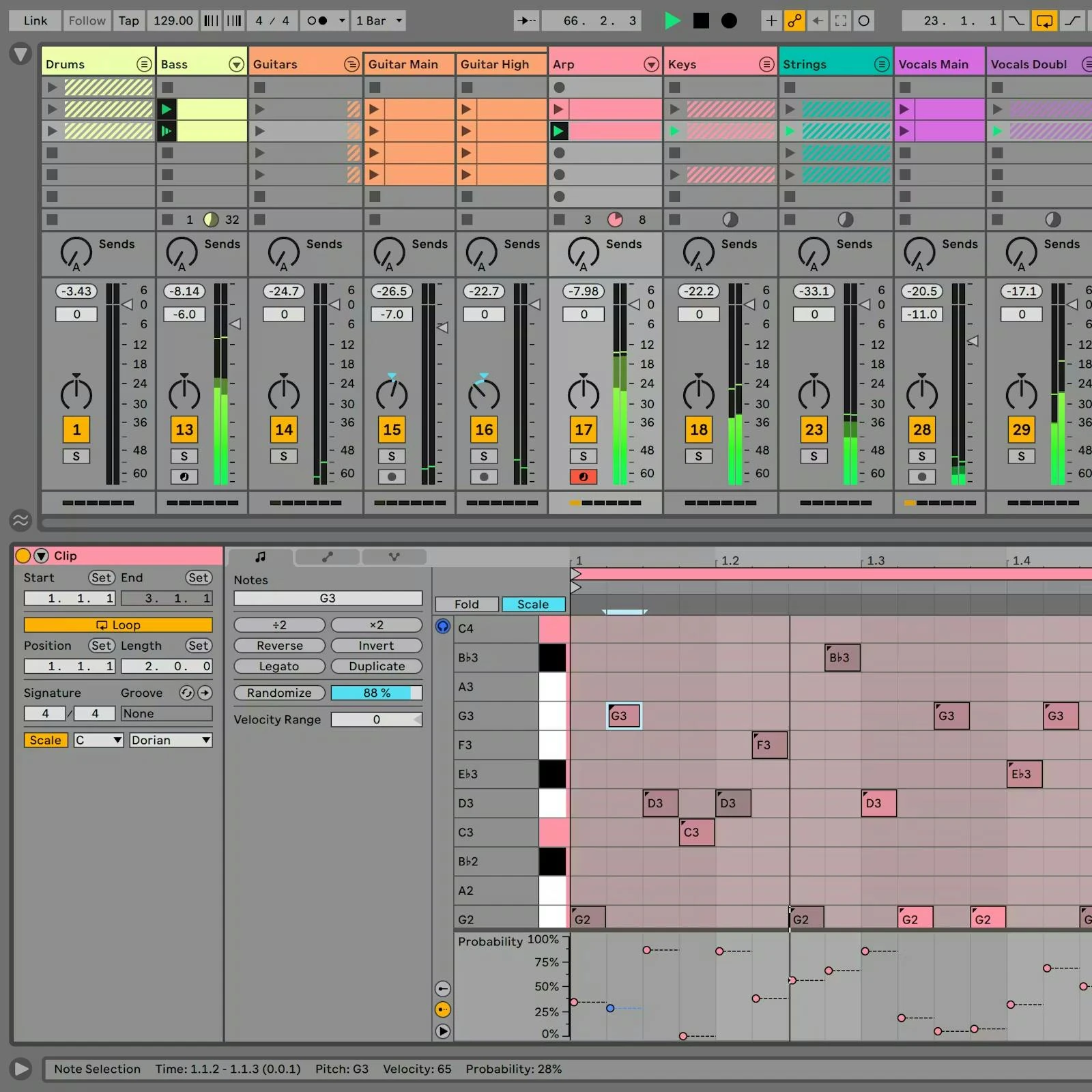
Figura 3. Ableton Live: a Session View permite combinar e disparar clips durante a execução; o editor abaixo mostra as notas do clip selecionado. Imagem oficial: Ableton.
Instrumentos para conhecer, sem comprar todos
Esses produtos geram timbres; não substituem, por si só, o host que organiza o show. Escolha pelo som que falta no repertório e teste a edição compatível com seu sistema.
- Serum 2: expande a síntese wavetable com reprodução de samples, granular e espectral. Vale explorar para criar baixos, leads e texturas próprias.
- Pigments 7: atualiza a página de performance, filtros, efeitos e visualização das modulações. A Arturia informa otimizações de CPU; isso não dispensa medir o patch no seu computador.
- Omnisphere 3: combina uma grande biblioteca com síntese, novos controles globais e expressão por nota via MPE. É um candidato para pesquisar texturas e sons em camadas; considere espaço em disco, tempo de carregamento e o quanto você quer editar.
- Pianoteq 9: usa modelagem física em vez de uma grande biblioteca de samples. Vale comparar resposta ao toque e caráter do piano com as alternativas sampleadas; ocupar pouco disco não significa não usar CPU.
- Surge XT: opção gratuita e de código aberto para aprender síntese e construir sons. É uma alternativa estabelecida para começar sem comprar outro instrumento.
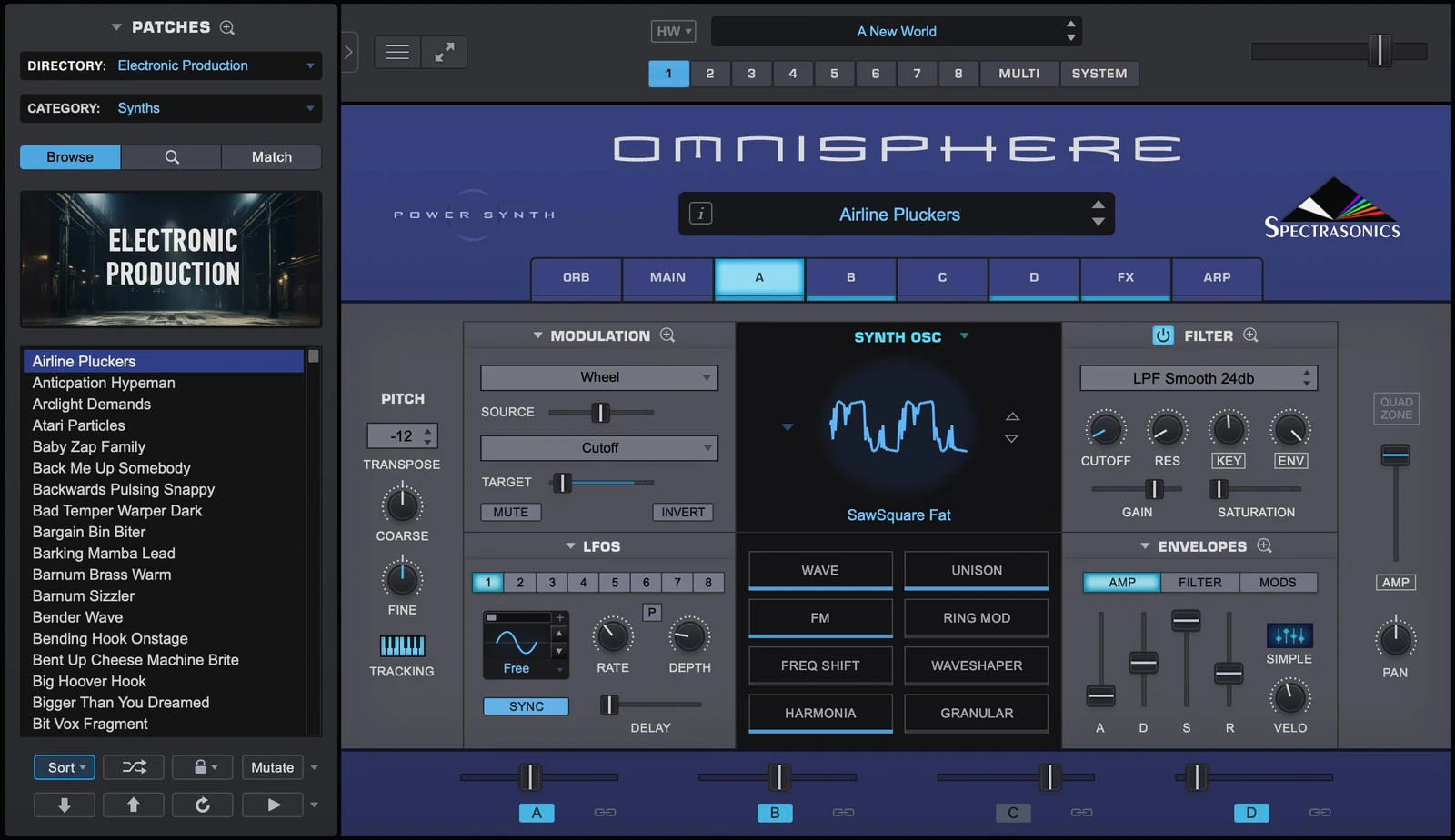
Figura 4. Omnisphere 3: escolha um patch na biblioteca e ajuste suas camadas no painel de síntese. Vale experimentar quanto você consegue adaptar um preset antes de começar um som do zero. Imagem oficial: Spectrasonics.
Antes de comprar, confira também os instrumentos e efeitos que sua DAW já inclui. No estúdio, você pode editar e renderizar partes; ao vivo, o patch precisa responder com a latência, os controles e a carga de processamento que o show permite.
Escolha pelo seu jeito de tocar
Uma lista de recursos não mostra como o programa vai funcionar no meio de uma música. Antes de migrar seu repertório, prepare um pequeno set e observe três coisas:
- Controles ao alcance: mapeie troca de música, volume e os comandos que você usa durante a execução. Toque uma música inteira com o controlador e os pedais. Se precisa procurar botões na tela a cada seção, simplifique o mapa antes de acrescentar mais recursos.
- Presets ou criação de timbres: experimente chegar ao som de uma música do repertório. Você prefere escolher um preset e ajustar poucos controles ou construir o timbre desde os osciladores? Considere o tempo de preparação, além do tamanho da biblioteca e do preço.
- Transições e recuperação: passe de uma música para outra, segure notas e sustain durante a troca e reabra o projeto. Confira volumes, caudas de efeitos e tempo de carregamento. Quando o conjunto funcionar bem, salve o projeto e registre as versões usadas.
Minha sugestão para experimentar é escolher uma tarefa: piano e pad de igreja no Sunday Keys; repertório com cenas e hardware no Camelot; roteamento no AUM; loops no Loopy Pro; produção com clips no Live ou Bitwig. Compare apenas duas opções de cada vez, usando a mesma música, controlador e saída de áudio.
A interface de áudio
Áudio integrado também usa uma interface, interna ao computador. Uma interface externa costuma trazer conexões mais adequadas ao palco, controles físicos e opções de driver e roteamento. Ela não resolve sozinha problemas de CPU ou de plugins.
Priorize:
- Driver e firmware compatíveis com seu sistema e suporte do fabricante.
- Saídas de linha adequadas à mesa, preferencialmente balanceadas, e controle de fones.
- Quantidade de saídas independentes: para estéreo no PA e um click separado, planeje pelo menos três canais de saída; interfaces com quatro saídas de linha facilitam esse arranjo. Uma saída de fones que apenas duplica o par principal não resolve.
- Cabos, alimentação e adaptadores que você consiga montar com segurança.
No Windows, comece pelo ASIO do fabricante. No macOS, use Core Audio e instale o driver se o fabricante exigir. ASIO4ALL pode ser uma alternativa para dispositivos sem ASIO próprio; não substitui uma interface física nem garante baixa latência. Configuração de interfaces pela Ableton.
USB-C descreve um conector; não é uma medida de latência. USB 3 ou Thunderbolt também não garantem resposta melhor que uma boa interface USB 2. A recomendação antiga de priorizar FireWire saiu do guia. Escolha pela compatibilidade e pelo desempenho do conjunto.
Combine com o técnico as saídas, os cabos e a necessidade de DI. Confirme se o PA receberá mono ou estéreo e ouça seus timbres nessa configuração. Mantenha o click fora das saídas destinadas ao público.
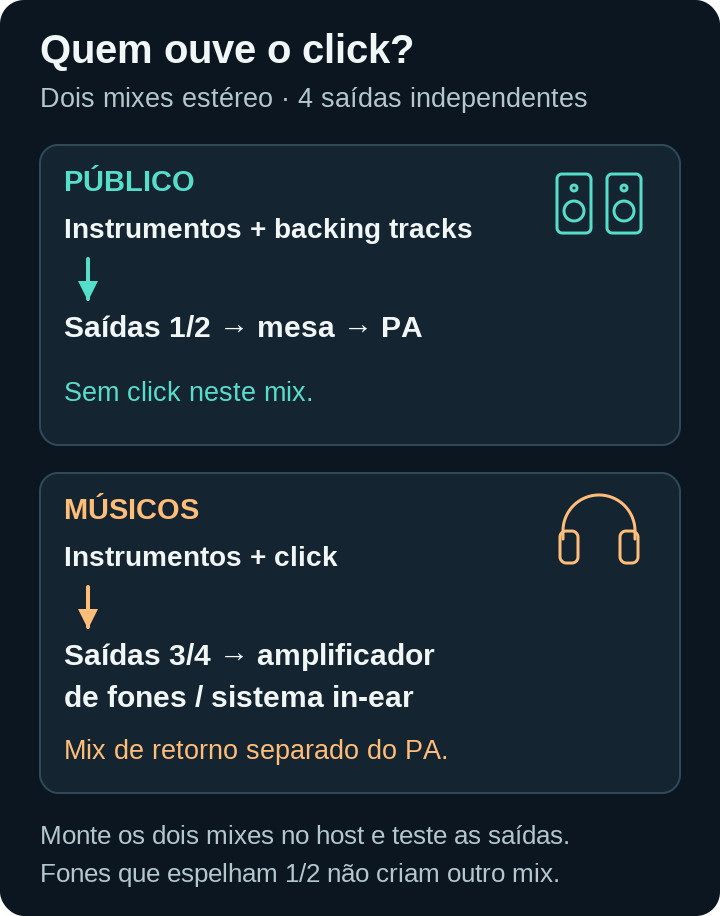
Figura 5. Exemplo com quatro saídas independentes. Crie no host um mix para o público e outro para o retorno, incluindo os instrumentos que os músicos precisam ouvir. Saídas de linha alimentam o equipamento de monitoração; não conecte fones diretamente a elas.
Latência: resposta rápida sem estalos
Latência é o atraso entre tocar e ouvir. O número mostrado pelo host pode representar entrada, saída ou ida e volta do áudio; não é necessariamente o tempo completo entre a tecla e o retorno. Para um instrumento virtual controlado por MIDI, a entrada de áudio não faz parte do mesmo caminho de um microfone processado pelo computador.
Uma conta ajuda a entender a escala: 128 samples ÷ 48.000 samples por segundo ≈ 2,67 ms por buffer. Isso não significa latência total de 2,67 ms: ainda existem outras etapas. Portanto, “menos de 5 ms” não deve ser uma regra absoluta. Como a latência funciona.
Meu ponto de partida para testar seria 44,1 ou 48 kHz e buffer de 128 ou 256 samples, conforme o equipamento. São valores iniciais de ensaio, não uma configuração garantida. Toque o trecho mais pesado, com sustain, camadas e efeitos; ajuste até encontrar uma resposta confortável sem interrupções.
Buffer menor reduz a espera, mas exige processamento mais frequente. Taxas maiores também aumentam a carga; não são automaticamente a melhor escolha para o palco. Efeitos com lookahead e outros processamentos podem acrescentar atraso. Evite Bluetooth no caminho de monitoração do instrumento. Orientações para reduzir latência.
O direct monitoring da interface monitora uma entrada física sem passar pelo host. Ele não elimina o processamento necessário para um piano virtual gerar som. Monitoração direta e latência.
Monte o primeiro show em sete passos
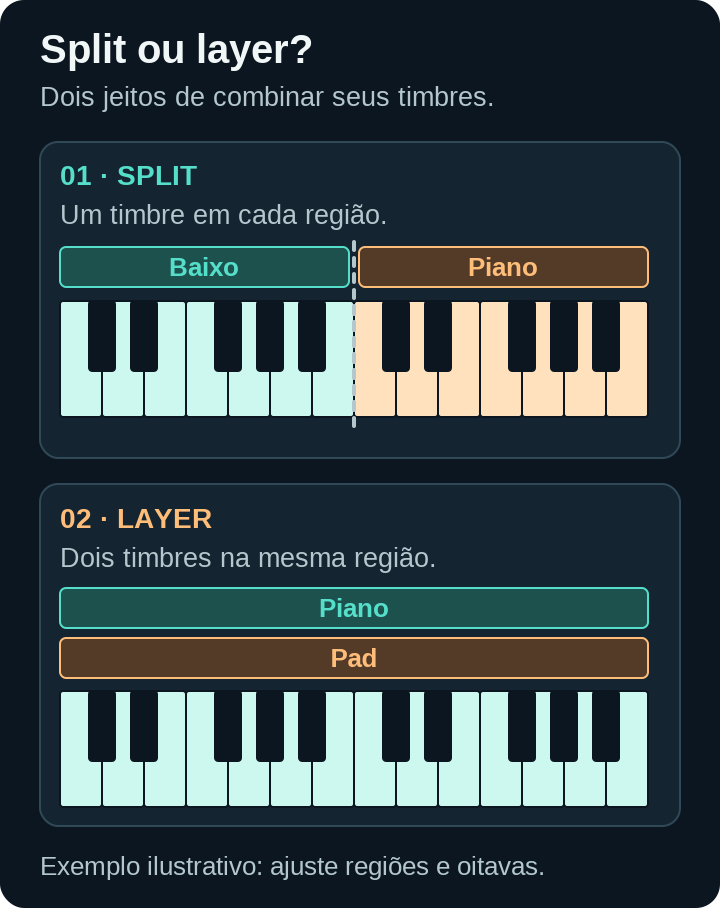
Figura 6. No split, a região da tecla escolhe o instrumento; no layer, uma nota pode acionar mais de um timbre. As regiões são ilustrativas: ajuste-as ao repertório.
- Faça um único timbre tocar. Conecte teclado e interface, selecione as portas de MIDI e áudio, carregue um piano e confirme canal MIDI, sustain e saída. Salve e reabra o projeto.
- Crie as combinações necessárias. Experimente piano com pad em layer e baixo com piano em split. Ajuste regiões, oitavas e velocidade. Confira se o sustain deve afetar todas as camadas. Veja como misturar timbres.
- Organize a ordem das músicas. Nomeie patches por música e seção. Mapeie avançar, voltar, volume e um comando de emergência (panic, para notas presas). Teste o que cada comando realmente interrompe.
- Ensaie as transições. Troque de patch segurando notas e sustain; ouça cortes, caudas de reverb e saltos de volume. Preload pode ajudar, mas usa memória. Não presuma transição contínua só porque o host oferece esse recurso.
- Equilibre os volumes no contexto. Compare piano, órgão, synth e camadas junto da banda. Deixe margem antes do clipping. Se usar click ou backing tracks, teste o roteamento de cada saída separadamente.
- Ensaie como se fosse o show. Use o mesmo controlador, pedais, interface, cabos e alimentação durante o repertório inteiro. Teste a abertura a frio e, se pretende tocar sem rede, abra tudo offline para verificar samples e licenças.
- Prepare e ensaie o plano B. Um timbre interno do teclado, módulo ou segundo sistema só é reserva se houver um caminho de áudio pronto. Aprenda a silenciar o sinal com problema e continuar tocando; um backup de arquivos sozinho não substitui um instrumento durante a música.
Antes de sair e na passagem de som
- Faça backup do projeto, presets e mapas MIDI; registre as versões que funcionaram. Confirme que as bibliotecas e autorizações estão disponíveis no computador de reserva, se houver.
- Feche aplicações desnecessárias, interrompa sincronizações pesadas e programe atualizações fora do horário da apresentação. Evite suspender o computador durante o uso. Desligar a rede é opcional: confira antes se controle remoto ou licenças dependem dela.
- Leve alimentação e cabos de reserva, identifique conexões e deixe o computador ventilado, protegido de esbarrões. Use sempre o arranjo de hub e discos que foi ensaiado.
- Com o volume baixo, confira MIDI, áudio, pedais, retorno, troca de timbres e o plano B. Depois teste o patch mais exigente no volume combinado com o técnico.
Se houver problema, siga o caminho do sinal:
| Sintoma | Primeira verificação |
|---|---|
| Nenhum som | O host recebe MIDI? O instrumento está carregado, com canal correto? Há sinal no medidor e na saída certa? |
| Estalos ou cortes | Aumente o buffer para comparar; confira carga de áudio, leitura do SSD, alimentação e conexões. Isole um plugin por vez. |
| Notas presas | Acione o panic ensaiado e confira sustain, canal e mensagens MIDI. Se necessário, silencie a saída antes de reiniciar o host. |
| Plugin ausente ou em demo | Confira formato, arquitetura, versão, instalação e licença. Use o timbre de reserva se não houver tempo para resolver. |
Para investigar interrupções com mais detalhe, consulte o guia de estalos e dropouts da Ableton.
Vale a pena?
A grande vantagem continua sendo a liberdade: escolher sons, criar camadas e adaptar o instrumento ao repertório. O custo depende do que você já tem e do que precisa comprar; não existe economia garantida de 50%. A polifonia também tem limites de vozes, processamento, memória e leitura de disco.
Em troca dessa flexibilidade, você precisa cuidar de montagem, compatibilidade, licenças e recuperação de falhas. Equipamento caro, sozinho, não garante estabilidade.
Minha sugestão é começar pequeno. Prepare um som, entenda o MIDI, faça um ensaio completo e expanda a partir daí. Vale gastar tempo descobrindo timbres; vale tanto quanto aprender a manter a música acontecendo.